Microsoft Store のキャッシュをクリアする
win キーを押しながら R キーを押して 「ファイル名を指定して実行」 ウィンドウを表示します。(win キーはキーボードの左下付近にある Windows のロゴマークのキーです。)
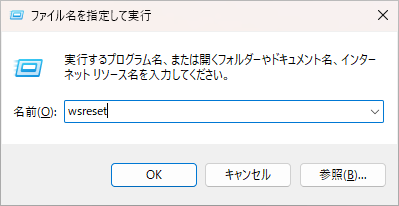
名前のところに wsreset と入力して OK ボタンを押します。
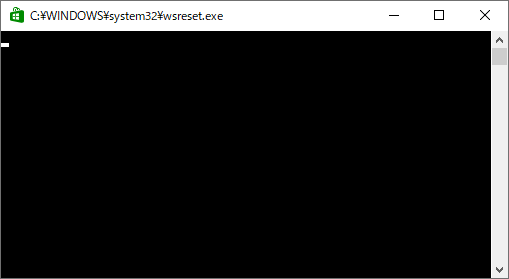
黒いウィンドウが表示されて処理が始まります。
この処理には数分かかることがあります。黒いウィンドウが消えるまでお待ちください。
Microsoft.WindowsStore パッケージをリセットする
Microsoft.WindowsStore パッケージは Microsoft Store アプリの本体です。
PowerShell で以下のコマンドを実行します。
Get-AppxPackage Microsoft.WindowsStore | Reset-AppxPackage -WhatIf
Microsoft.StorePurchaseApp パッケージをリセットする
Microsoft.StorePurchaseApp パッケージはストア ・ アプリにアプリ内決済の機能を提供します。
PowerShell で以下のコマンドを実行します。
Get-AppxPackage Microsoft.StorePurchaseApp | Reset-AppxPackage -WhatIf
Windows 10 の場合は…
Windows 10 では Reset-AppPackage コマンドが使えません。代わりに、 パッケージを削除してインストールし直す方法があります。
パッケージの削除後、 パッケージの再インストールができない自体に陥った場合は、 Microsoft Store が使用できなくなります。リセット操作よりも危険なので自己責任でお願いします。
以下のコマンドで使用できる Appx 関連のコマンドを確認できます。
Get-Command -Module Appx
Microsoft.WindowsStore パッケージを削除する
Get-AppxPackage Microsoft.WindowsStore | Remove-AppxPackage
Microsoft.WindowsStore パッケージをインストールする
Get-AppxPackage -allusers Microsoft.WindowsStore | Foreach {Add-AppxPackage -DisableDevelopmentMode -Register "$($_.InstallLocation)/AppXManifest.xml"}
Microsoft.StorePurchaseApp パッケージを削除する
Get-AppxPackage Microsoft.StorePurchaseApp | Remove-AppxPackage
Microsoft.StorePurchaseApp パッケージをインストールする
Get-AppxPackage -allusers Microsoft.StorePurchaseApp | Foreach {Add-AppxPackage -DisableDevelopmentMode -Register "$($_.InstallLocation)/AppXManifest.xml"}
最終更新日
2026-03-31