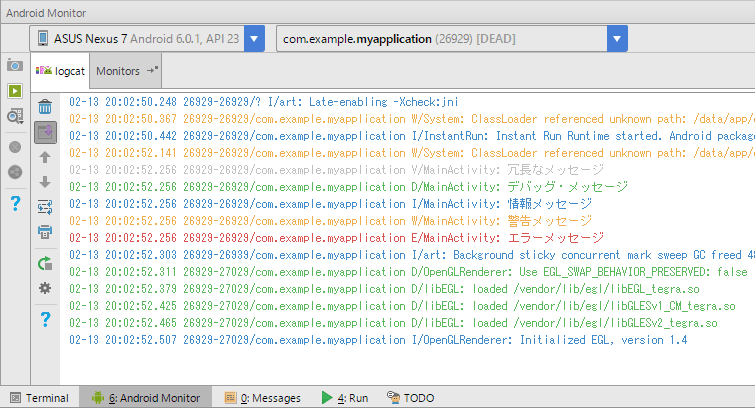
Android Studio の logcat 出力にはデフォルトで色がついているのですが、 黒色や紺色などダークカラーが多くいまいち見分けが付きません。logcat 出力に色を付けると視認性が上がりデバッグ効率もアップしますよ。
Android Studio を起動して File → Settings... を開きます。
左側ツリーから Editor > Color & Fonts > Android Logcat を展開します。
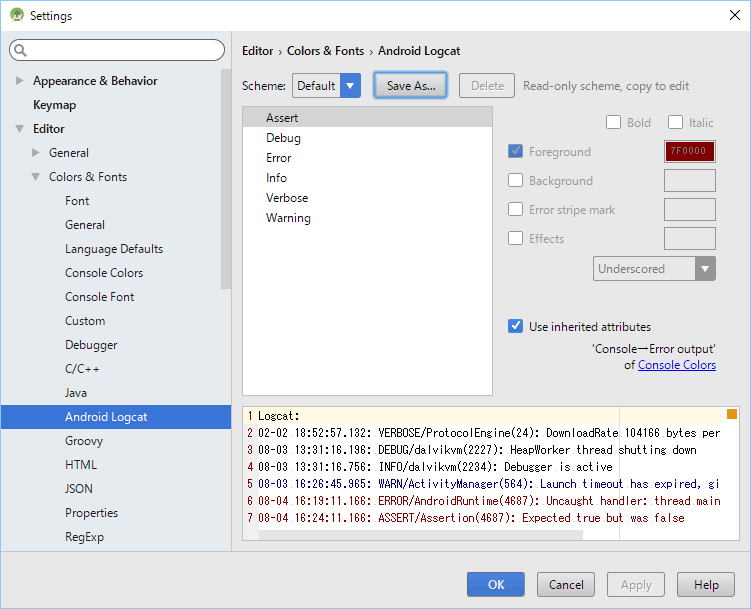
上部の Save As... を押して新しいスキーマを作成します。(既定のスキーマ Default は読み取り専用で編集できないためです。)
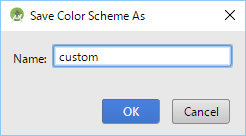
新しいスキーマの名前はなんでもかまいません。
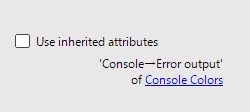
新しいスキーマを作成したら、 Assert を選択状態にして Use inherited attributes のチェックを外します。
次に Foreground の右側の色のついている部分をクリックします。色選択ダイアログが表示されるので好きな色を選んで Choose を押します。
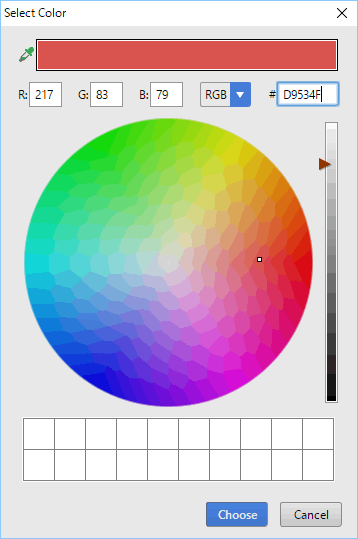
これで Assert の色を変更できました。同じ操作を繰り返して Debug、 Error、 Info、 Verbose、 Warning の色も変更していきましょう。
オススメの色はこんな感じです。
| レベル | カラーコード |
|---|---|
| Assert | #D9534F |
| Debug | #5CB85C |
| Error | #D9534F |
| Info | #428BCA |
| Verbose | #C0C0C0 |
| Warning | #F0AD4E |
色の設定が終わったら OK を押して Settings ウィンドウを閉じれば完了です。
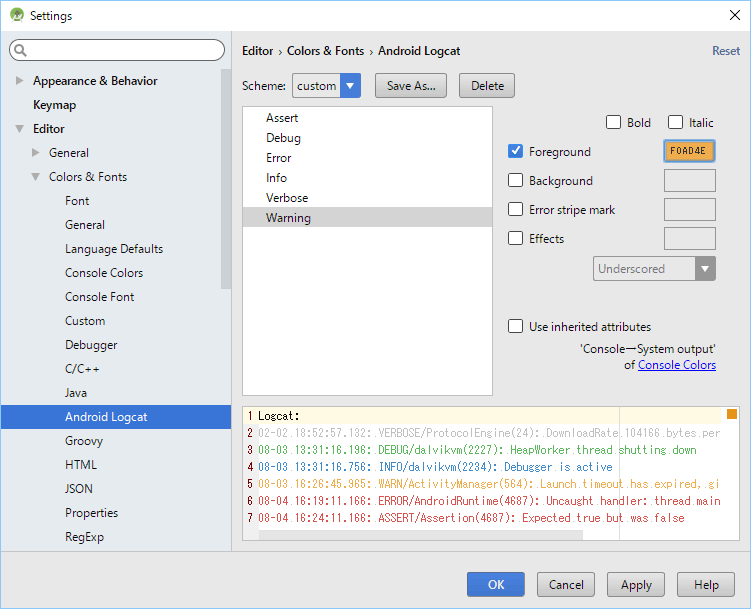
これでログ出力が見やすくなりましたね。
最終更新日
2024-12-13