最近、 Windows 10 を使い始めました。ん? エクスプローラーやデスクトップで右クリックを押したときに、 コンテキストメニューが表示されるまでにずいぶんと時間がかかります。遅い。遅すぎます。Windows 8.1 のときはこんなことなかったのに ・ ・ ・ 。
調べてみると、 コンテキストメニューハンドラーというものがあって、 ここに良くないものが 1 つでも登録されているとコンテキストメニューの表示が遅くなってしまうようです。
私の環境では Intel の グラフィックス・プロパティー と グラフィックス・オプション が影響していました。これをコンテキストメニューハンドラーから外すことで、 コンテキストメニューがすばやく表示されるようになりました。
コンテキストメニューの表示を確認する
まずはデスクトップの何もないところで右クリックしてコンテキストメニューを表示してみます。5 秒くらいかかって表示されたのがこちら。
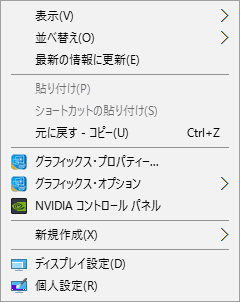
Intel の グラフィックス・プロパティー と グラフィックス・オプション が表示されていますね。Windows 10 でコンテキストメニューの表示に時間がかかる場合、 これが影響しているケースが多いようです。
レジストリを変更してコンテキストメニューの登録を解除
この登録を解除するためには以下のレジストリキーを削除します。
HKEY_CLASSES_ROOT\Directory\Background\shellex\ContextMenuHandlers\igfxDTCM
削除するには regedit もしくは reg を使用します。今回は設定を元に戻せるように、 reg コマンドを使ってレジストリキーをエクスポートしてから削除する方法を紹介します。
コマンドプロンプトC:¥>reg export "HKCR¥Directory¥Background¥shellex¥ContextMenuHandlers¥igfxDTCM" igfxDTCM.reg
C:¥>reg delete "HKCR¥Directory¥Background¥shellex¥ContextMenuHandlers¥igfxDTCM" /f
コマンドプロンプトを管理者として起動して、 この 2 つのコマンドを実行します。1 つめの reg export コマンドで指定したレジストリキーを igfxDTCM.reg というファイル名でエクスポートしています。2 つめの reg delete コマンドで指定したレジストリキーを削除しています。
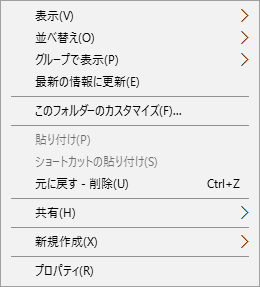
レジストリキーを削除すると、 (コンピューターを再起動することなく) すぐに設定が反映されます。デスクトップで右クリックしてみると ・ ・ ・
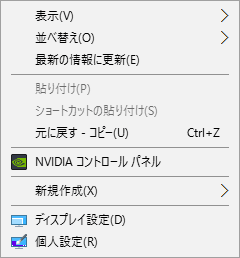
早い!いままので遅さはなんだったのかと思うくらいの早さでコンテキストメニューが表示されました。Intel の グラフィックス・プロパティー と グラフィックス・オプション も表示されなくなっています。Intel のグラフィックス設定はタスクトレイからも開くことができますからね。コンテキストメニューになくても困ることはありません。
設定を元に戻すには?
reg export コマンドで作成した igfxDTCM.reg ファイルをダブルクリックすれば、 対象のレジストリーキーを元に戻すことができます。元通り、 Intel の グラフィックス・プロパティー と グラフィックス・オプション がコンテキストメニューに表示されるようになります。
まだコンテキストメニューの表示が遅いんだけど?
他のコンテキストメニューハンドラーが影響しているのかもしれません。regedit を起動して HKEY_CLASSES_ROOT\Directory\Background\shellex\ContextMenuHandlers を確認、 下位キーで怪しそうなものを (ちゃんとエクスポートしてから) 削除してみてください。